
La quête est lancée, les équipes scannent leur QR, partent dans le village. À partir de ce moment-là, qu'est-ce que vous faites ? Sans tableau de bord temps réel, pas grand-chose — on range son téléphone, on attend le retour des équipes à l'arrivée, et on récolte les premiers retours en fin de journée. Avec le mode Live, c'est l'inverse : pendant que ça se joue, vous voyez exactement ce qui se passe.
Concrètement, derrière chaque quête, il y a un tableau de bord temps réel généré automatiquement à la création. Rien à installer, rien à configurer — un bouton « Live » sur votre dashboard l'ouvre directement. Affichable sur téléphone, ordinateur, ou vidéoprojeté dans une salle. Ce qu'on va y voir n'a rien à voir avec une « analytique » classique : c'est conçu pour être consulté pendant que la quête tourne, pas trois jours après.
Ce que la page affiche
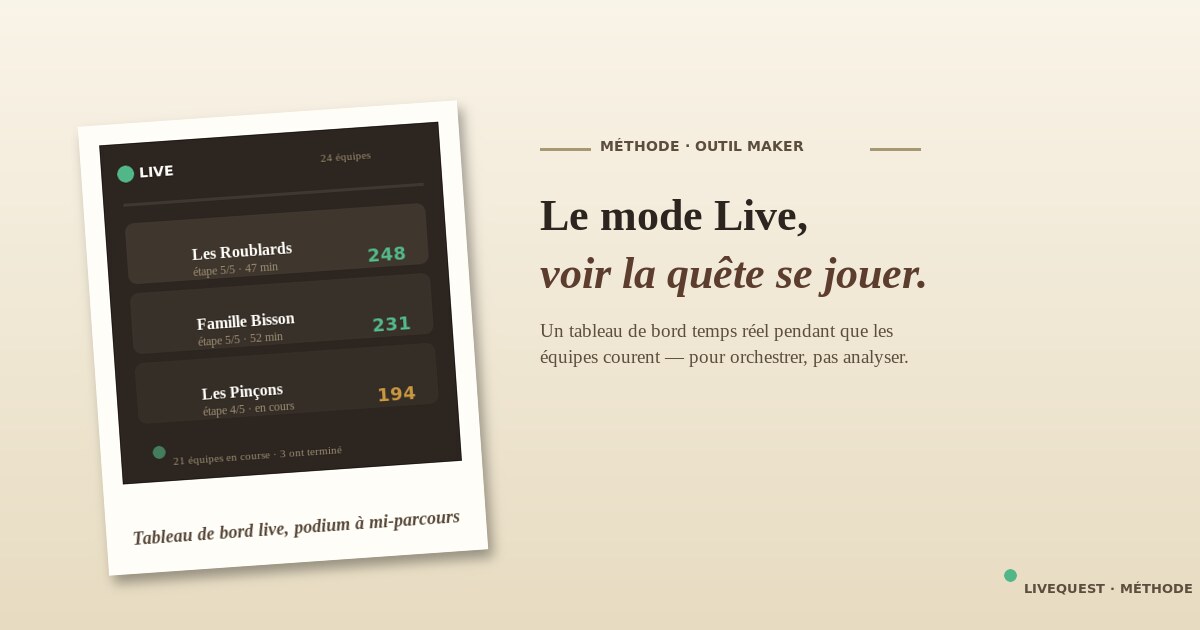
Le centre, c'est le classement en direct. Les équipes apparaissent au fur et à mesure qu'elles s'inscrivent. À chaque réussite d'étape, leur ligne se met à jour automatiquement — pas besoin de rafraîchir. Pour chaque équipe, on lit en un coup d'œil :
- Le nom de l'équipe tel qu'ils l'ont choisi (les jeux de mots de famille ne déçoivent jamais)
- Le score en points, calculé selon les règles que vous avez définies (étape réussie, hint utilisé, photo prise, etc.)
- L'étape courante ou « Terminé » avec la durée totale
- Les waypoints collectés — l'icône thématique change selon l'ambiance (💰 en pirate, 🌿 en classique…)
- Les badges débloqués en cours de route (Photographe, Foudre, Esprit d'Équipe…)
- Le streak de bonnes réponses consécutives (🔥3, 🔥5…)
- Le device utilisé — 📱 Samsung, 📱 iPhone, 💻 Ordinateur. Utile pour identifier rapidement une famille qui joue depuis le téléphone du parent
En haut, un compteur synthétique : combien d'équipes inscrites, combien en course, combien terminées. Et un podium des trois premières équipes qui se met à jour à chaque coup de scoring.
Si votre quête est en extérieur, vous voyez aussi une carte qui suit les positions des équipes en temps réel. Pas en mode espion — chaque équipe est représentée par un point coloré (RGPD natif). C'est pour vous qui orchestrez, pas pour rendre les participants traçables publiquement.
Quatre situations concrètes où c'est précieux
1. Cinq minutes avant le départ
On ouvre le mode Live sur la tablette posée à l'accueil, et on voit défiler les inscriptions en direct. À chaque équipe qui scanne son QR, sa ligne apparaît instantanément avec le nom choisi et le circuit sélectionné. C'est le bon moment pour aider une équipe qui n'arrive pas à scanner, pour réajuster un nombre de participants annoncé, ou simplement pour confirmer du regard que tout le monde est bien là. Quand vous voyez qu'il y a 18 équipes alors que vous en attendiez 15, vous savez qu'on est complet et qu'on peut donner le top départ.
2. Pendant la quête, repérer une équipe en galère
Une équipe qui reste 25 minutes sur la même étape pendant que les autres sont à l'étape 5, ce n'est pas forcément qu'ils prennent l'apéro. Sur le terrain, il arrive qu'un panneau ait été enlevé entre deux passages, qu'un QR se soit décollé sous la pluie, ou que la suite du parcours ne soit pas évidente à un endroit précis. Le mode Live le voit avant que l'équipe ne renonce. Si vous êtes sur place, vous pouvez aller faire un tour discret pour vérifier que le repère est bien là. Si vous êtes à distance et que votre plan inclut la fonction Coach, vous pouvez envoyer un message d'encouragement à toutes les équipes en course (« il reste 30 min, pensez à rentrer pour l'apéro »). On ne court pas après les équipes, mais on n'attend pas non plus qu'elles abandonnent.
3. Pour le grand écran à la soirée de remise
C'est probablement l'usage le plus spectaculaire, et celui qu'on découvre souvent à partir de la deuxième édition. La quête est un événement, pas juste un parcours. À la fin, quand tout le monde se retrouve à la salle des fêtes ou au stand de l'office de tourisme, on branche un PC, on ouvre le mode Live en plein écran, et on projette le classement final. Les équipes voient leur nom apparaître, leur score, leurs badges. Le podium s'affiche en grand. Il y a une vraie qualité d'émotion là-dedans — c'est gratuit, c'est cinq minutes de mise en place, et ça transforme la fin d'une rando en moment collectif.
4. Le lendemain, pour le débrief
L'URL reste consultable. Vous y revenez le lendemain pour rédiger le post Facebook ou l'article dans la gazette communale : qui a gagné, en combien de temps, combien d'équipes ont fini, quel était le score moyen, quelle étape a coincé le plus de monde. Les chiffres sont là, vous n'avez plus qu'à écrire le récit autour.
Une astuce : partagez l'URL avec vos copilotes
L'URL du mode Live est publique et sans login obligatoire pour la vue « spectateur » : score et progression, sans données personnelles. Vous pouvez donc l'envoyer par SMS à votre collègue qui tient l'accueil, à l'élu qui veut suivre l'événement depuis la mairie, ou à la maman qui voulait voir où en sont ses enfants depuis la maison. Personne ne voit les positions GPS individuelles sur cette vue partagée — uniquement le classement et l'avancement étape par étape.
Si vous voulez la vue maker complète (carte avec positions GPS, device de chaque équipe, accès aux outils d'animation), il faut être connecté à votre compte LiveQuest. Le lien que vous obtenez depuis votre dashboard contient un jeton d'authentification valide 8 heures.
Le réflexe, ça se prend
Une première quête se déroule souvent sans qu'on ouvre le mode Live — l'organisation, le stress du jour J, les questions de dernière minute prennent toute l'attention. Ce n'est pas grave : la quête tourne quand même, les équipes s'amusent. Mais dès la deuxième édition, on se rend compte que c'est dommage de s'en priver. C'est probablement la fonctionnalité de LiveQuest qui change le plus la posture de l'organisateur : on passe de donner le départ et attendre les retours, à voir l'événement se jouer et l'animer pendant qu'il se joue.
Comme pour le protocole de test avant lancement, c'est un de ces réflexes qui ne s'apprennent pas dans la documentation, ils s'attrapent en faisant. La prochaine fois que vous lancez une quête, ouvrez le mode Live et laissez-le tourner cinq minutes. Vous verrez ce qu'il vous montre. Ça suffit pour comprendre à quoi ça sert.
Prêt à créer votre premier parcours ?
LiveQuest est gratuit pour démarrer. Créez votre chasse au trésor GPS sans installation.
Commencer gratuitement

