Un marché de Noël dure cinq semaines. Il y a le chalet d'information, où l'on peut glisser un ticket à un passant. Il y a la radio locale, qui en offre à ses auditeurs. Il y a ceux qui préfèrent acheter en ligne, et ceux qui veulent offrir une partie le matin du 25. Pour ces trois cas, LiveQuest utilise la même mécanique : le ticket.
Un ticket, un code, une équipe
Un ticket est un code à usage unique. Il inscrit une équipe, une seule fois. Il s'écrit en neuf signes groupés par trois, sans les caractères qu'on confond à l'oral ou à l'écriture, comme le 0 et le O. Imprimé, il porte aussi un QR code : le joueur le scanne, la quête s'ouvre et le ticket est déjà appliqué. À la main, il tape le code sur livequest.fr/ticket. Une faute de frappe est repérée tout de suite, sans qu'il perde un essai.
Un point à connaître : un ticket ne réserve pas de place. Il compte dans le plafond d'équipes de la quête au moment où il sert, comme n'importe quelle équipe. L'écran vous prévient quand vous avez plus de tickets libres que de places restantes. Si le plafond est atteint, le porteur lit « Le nombre maximum d'équipes est atteint, présentez-vous au stand » et vous recevez une notification.
Préparer les tickets du stand et de la radio
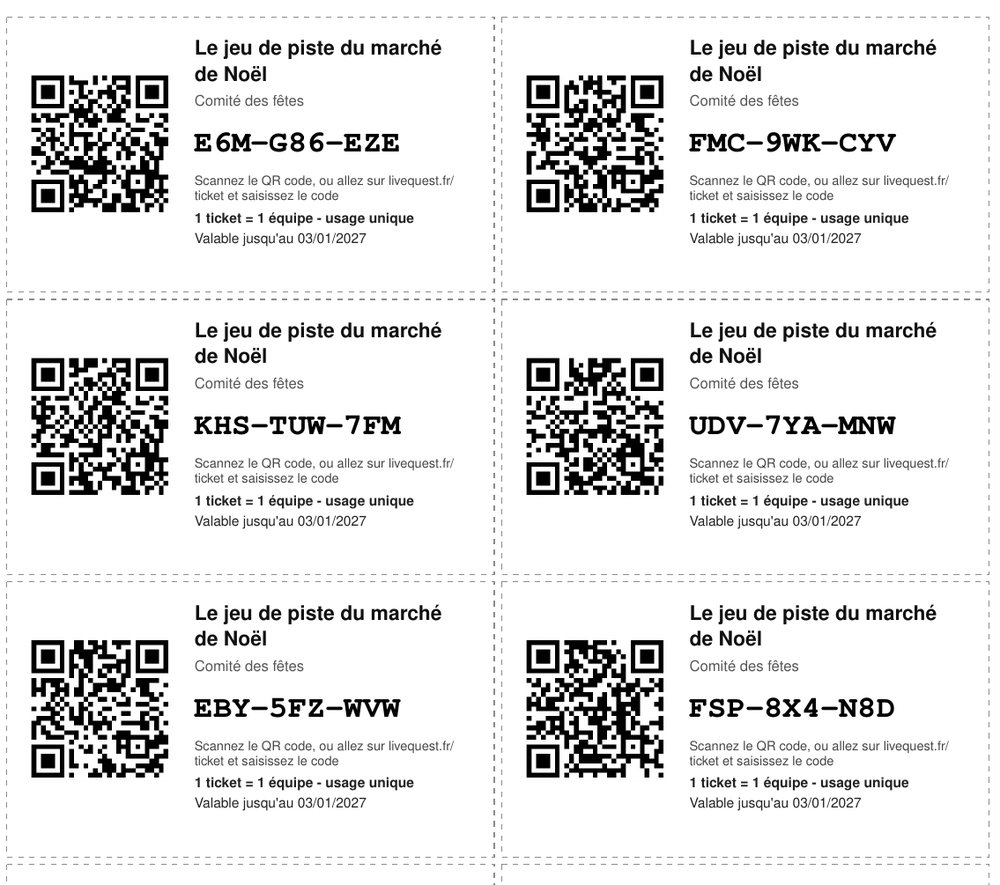
Dans votre espace, ouvrez Ventes puis l'onglet Tickets (le bouton Tickets de la quête y mène aussi), choisissez la quête et touchez « Créer des tickets ». Créer des tickets est gratuit. Trois choses à renseigner :
- Le nom du lot. Il est pour vous seul, le joueur ne le voit pas. Un lot « Stand », un lot « Concours radio », un lot « Partenaires » : c'est ce qui vous permettra de savoir, plus tard, d'où viennent les équipes.
- Le nombre de tickets, de 1 à 200 par lot. Pour davantage, faites plusieurs lots.
- Les dates de validité, facultatives : un premier jour et un dernier jour, inclus, à l'heure de Paris. En dehors de cette période, le ticket est refusé avec un message daté et il n'est pas consommé.
Dans notre exemple, le lot « Stand » est valable jusqu'au 3 janvier, et le lot « Concours radio » seulement du 1er au 24 décembre : un ticket gagné à l'antenne ne peut servir ni avant l'opération ni après.
Imprimer la planche
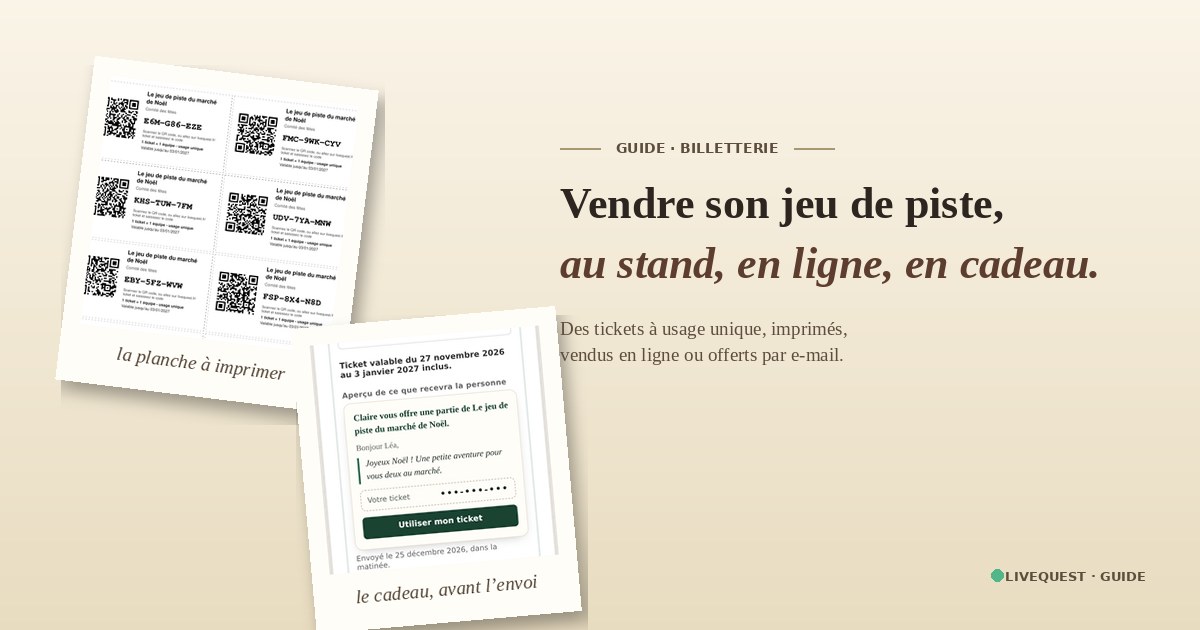
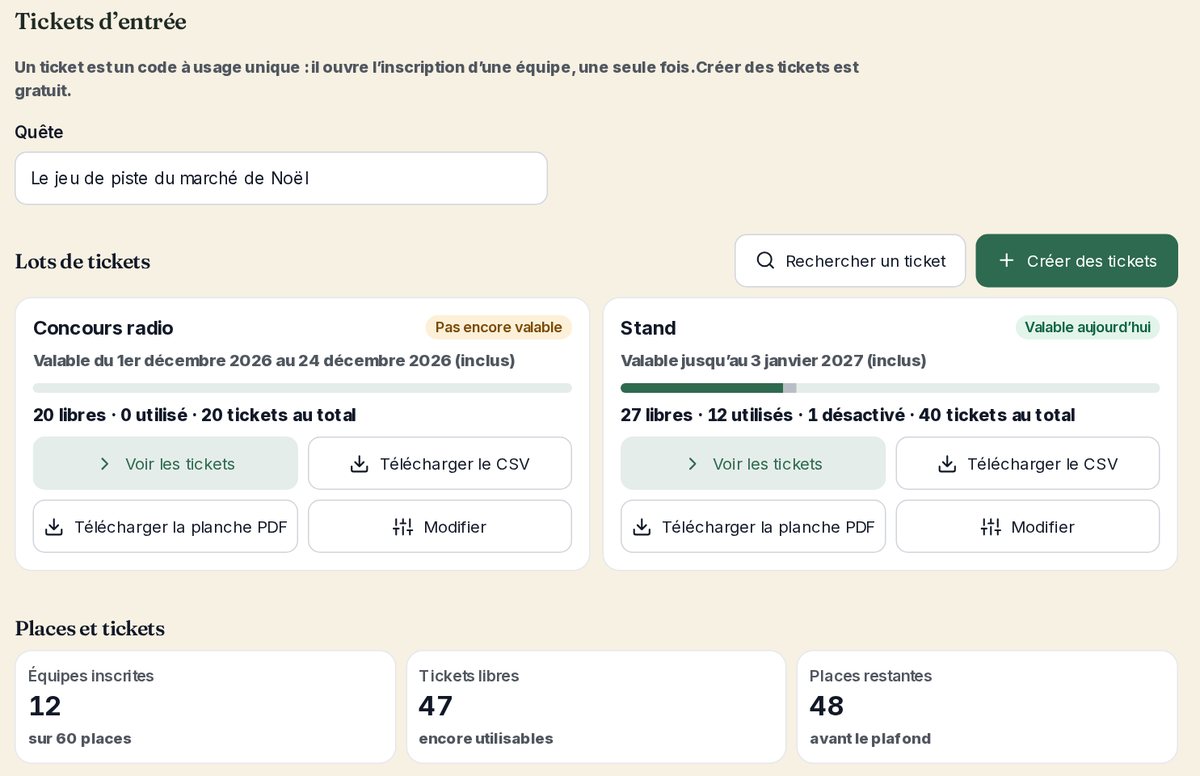
Chaque lot a un bouton « Télécharger la planche PDF ». Une page A4 porte dix tickets, avec des pointillés pour couper. Chacun affiche le nom de la quête, celui de l'organisateur, le QR code, le code en grand pour qu'on puisse le recopier, et la consigne. Le nom du lot n'est imprimé que si vous le demandez. Pour une réimpression, la planche ne propose par défaut que les tickets encore libres : on ne redistribue pas ceux qui ont déjà servi.
Suivre, et désactiver un ticket perdu
Pour chaque lot, vous voyez combien de tickets sont libres, utilisés ou désactivés. « Voir les tickets » ouvre la liste : pour un ticket utilisé, le nom de l'équipe et le moment ; pour retrouver un ticket abîmé, on tape les derniers signes du code. Le lot se télécharge aussi en CSV, et dans votre suivi en direct chaque équipe porte le nom du lot de son ticket.
Un ticket perdu, photographié ou publié sur un réseau social : « Désactiver ce ticket ». Il est refusé aussitôt, comme s'il n'existait pas. On peut aussi désactiver d'un coup tous les tickets libres d'un lot.
Utilisé une fois, mais pas bloqué pour la famille
Un ticket ne sert qu'à une équipe. Mais une batterie se vide, un téléphone tombe en panne au milieu du jeu. Pendant 24 heures après sa première utilisation, le même ticket permet de rejoindre l'équipe depuis un autre téléphone, tant que l'équipe n'a pas terminé. Passé ce délai, c'est le code de reprise de l'équipe qu'il faut, et vous pouvez le redonner. Si vous désactivez un ticket déjà utilisé, plus personne ne peut rejoindre l'équipe avec lui, mais les téléphones qui en font déjà partie continuent de jouer.
Réserver la quête aux porteurs de ticket, ou pas
Deux réglages, dans le même écran. « Inscription libre » : tout le monde peut s'inscrire, les tickets restent acceptés et vous suivez leur usage. « Sur ticket uniquement » : seules les équipes munies d'un ticket valable s'inscrivent, celles qui le sont déjà ne sont pas touchées, et une réservation payée en ligne ouvre aussi l'inscription.
Si la quête est payante en ligne, un ticket valable dispense du paiement. LiveQuest n'enregistre alors aucun montant : le ticket que vous vendez au stand, c'est à vous de l'encaisser de votre côté.
Vendre en ligne
La vente en ligne habituelle ne change pas. Le joueur règle sur la page de la quête, reçoit son lien par e-mail et démarre quand il veut : la quête se joue en autonomie, sans créneau à réserver. Si vous encaissez vous-même, la page propose aussi « Réserver (à régler sur place) ». Tickets et vente en ligne cohabitent sur la même quête, ce qui permet de vendre au stand et sur le site pendant les cinq semaines. Pour une association, l'encaissement par HelloAsso est détaillé dans cet article.
Le ticket cadeau
C'est le ticket qui s'achète en ligne. Sur la page de la quête, comme sur sa page de réservation, une case « C'est un cadeau » ouvre le formulaire : le prénom et l'e-mail de la personne gâtée, un message de 300 caractères au plus, le prénom de l'acheteur, qui signe, et le moment de l'envoi. Soit tout de suite après le paiement, soit un jour précis : le ticket part ce jour-là dans la matinée, à partir de 8 h, heure de Paris, dans la limite d'un an. En décembre, avant le 25, un raccourci propose directement « Le 25 décembre au matin ».
Avant de payer, l'acheteur voit un aperçu de ce que recevra la personne et la période de validité du ticket. De son côté, il reçoit un reçu qui ne contient pas le code : la surprise reste entière. Le bénéficiaire reçoit le ticket, le message, la période de validité et le point de départ. Si la quête n'a pas de date de fin, le ticket est valable douze mois à partir du paiement. Et si l'e-mail ne peut pas partir malgré plusieurs essais, c'est l'acheteur qui reçoit le ticket pour le transmettre lui-même.
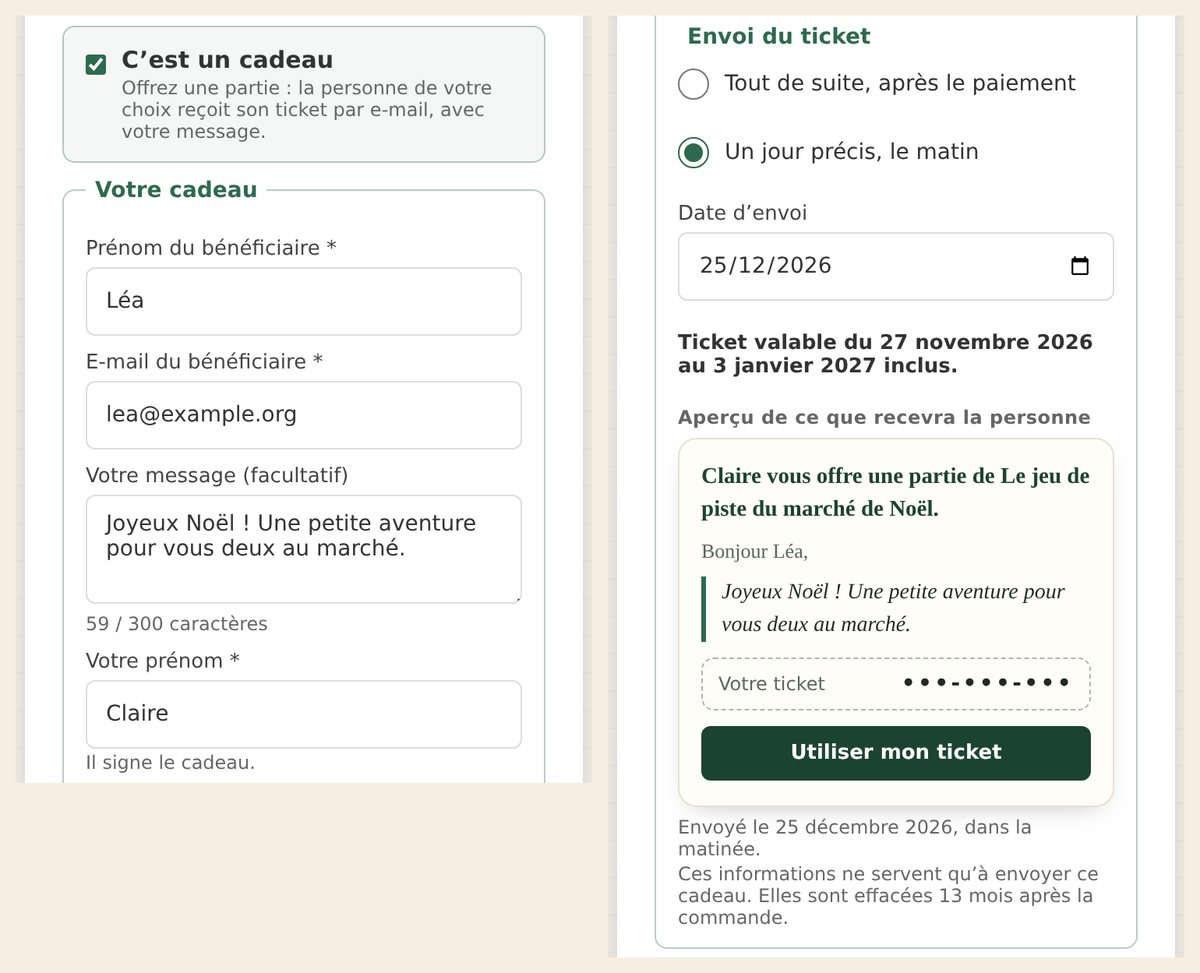
Côté données, le prénom, l'e-mail du bénéficiaire et le message ne servent qu'à envoyer ce cadeau, et ils sont effacés 13 mois après la commande. Dans l'écran Ventes, une commande cadeau montre le prénom, l'adresse masquée, la date d'envoi et l'état du ticket en un mot, jamais le code ni le message.
Une condition à connaître : le cadeau est proposé sur les quêtes en accès libre, payantes en ligne, d'un compte qui encaisse avec Stripe. Aujourd'hui, les comptes associatifs qui passent par HelloAsso et les communes en régie n'ont pas la case.
Ce que les tickets ne font pas
- Ils n'ont pas de montant dans LiveQuest : ce que vous encaissez au stand reste dans votre caisse, pas dans l'écran Ventes.
- Ils n'ont pas de date d'effet propre : la période de validité est celle du lot.
- Ils ne concernent ni le mode tactique ni QuizQuest.
Pour l'essayer
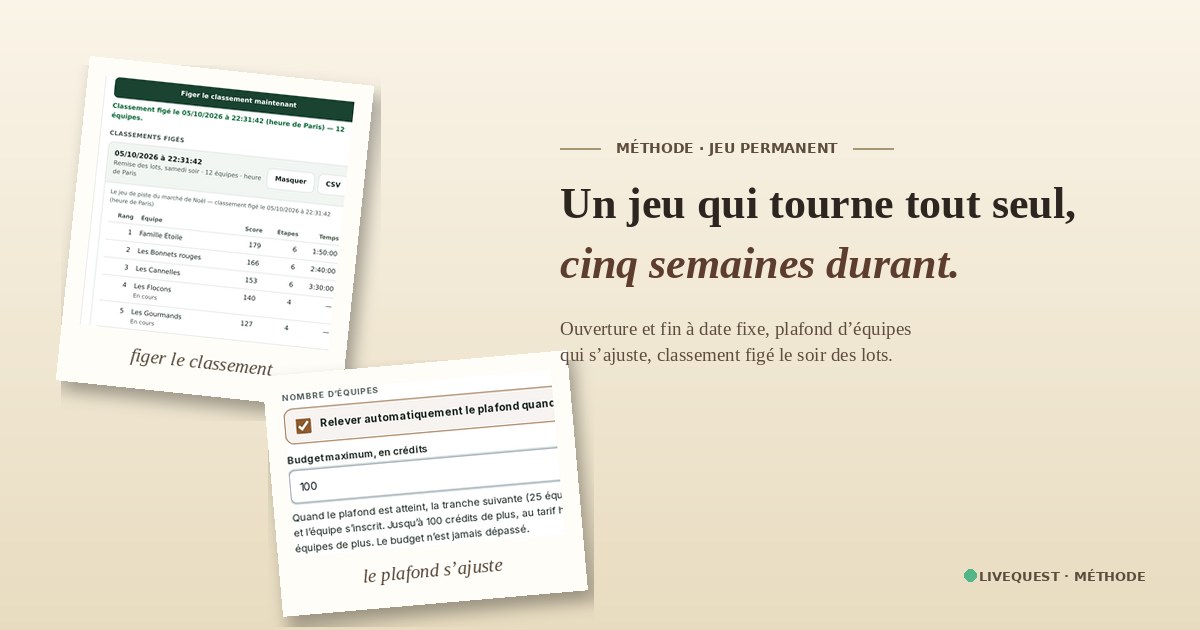
Créez un lot de quelques tickets sur une quête de test, téléchargez la planche, scannez un QR code avec votre téléphone et jouez : vous verrez le parcours du joueur et l'état du ticket passer à « utilisé » dans l'écran. Une partie d'essai lancée depuis l'éditeur, elle, ne consomme jamais de ticket. Pour la suite, un jeu qui tourne tout seul pendant cinq semaines explique comment régler ouverture, plafond d'équipes et remise des lots.
→ Pour commencer, ouvrez votre tableau de bord, puis Ventes et Tickets.
Prêt à créer votre premier parcours ?
LiveQuest est gratuit pour démarrer. Créez votre chasse au trésor GPS sans installation.
Commencer gratuitement