
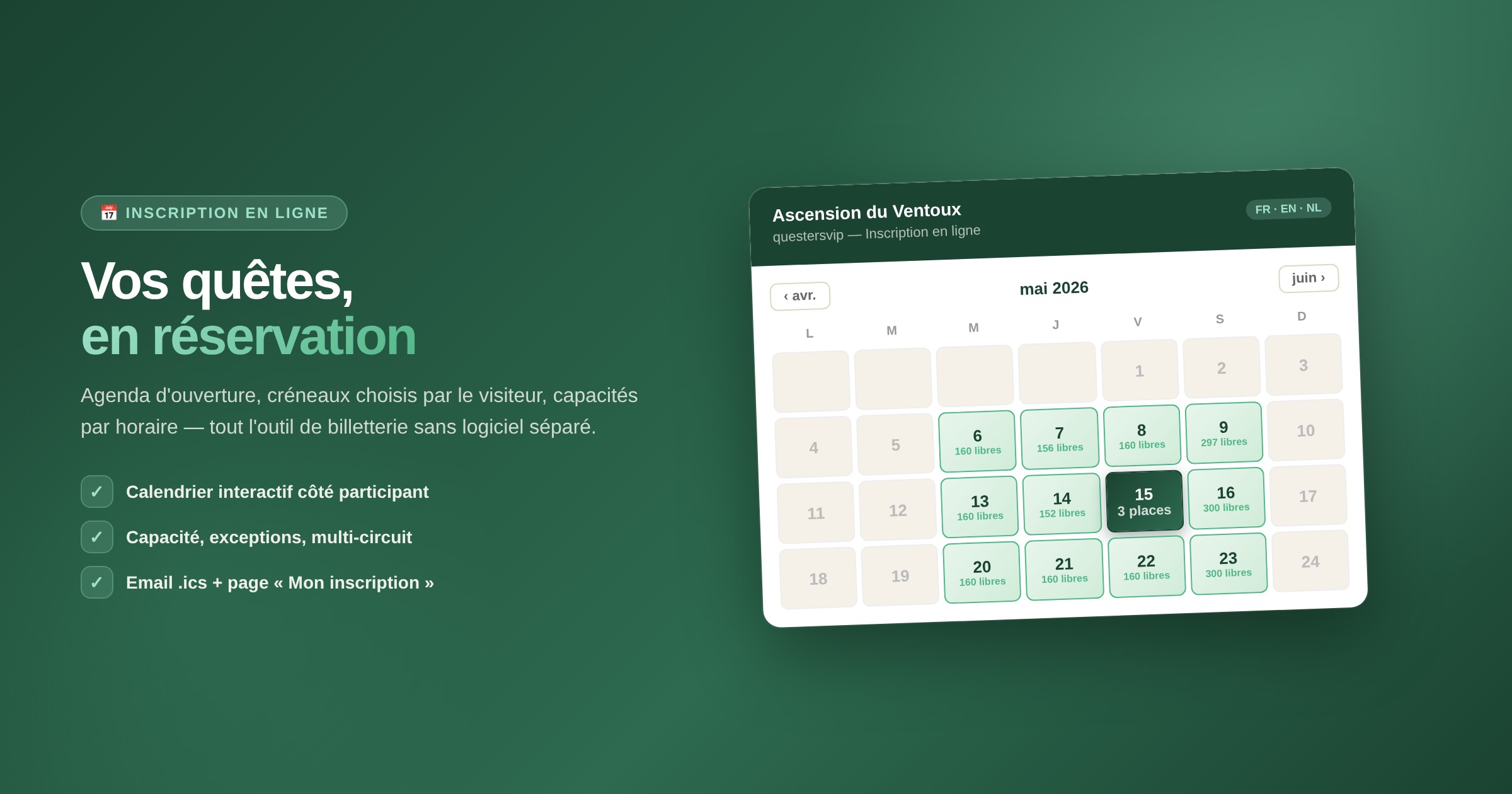
Ouvrir une quête sur réservation, c'est trois chantiers : fixer des horaires et des places, encaisser l'inscription si elle est payante, et gérer l'arrivée des équipes le jour J. LiveQuest les couvre dans un même outil : agenda d'ouverture, inscription par créneaux, paiement en ligne, feuille d'émargement et suivi du remplissage. Ce guide suit l'ordre d'un événement, de l'ouverture des inscriptions au dernier départ.
1. L'agenda d'ouverture
Définissez les horaires d'ouverture de votre quête, par jour de la semaine. Lundi 14h-18h tous les 30 minutes pour 20 personnes ? Samedi 10h-12h puis 14h-17h pour 30 ? Plusieurs plages horaires par jour, des intervalles personnalisés et des capacités différentes par plage sont possibles.
Vous pouvez aussi définir une période d'ouverture globale (par exemple « du 1er juin au 30 septembre ») et des exceptions pour fermer un jour férié ou ouvrir un dimanche exceptionnel.
2. Côté participant : un calendrier, un code, une page personnelle
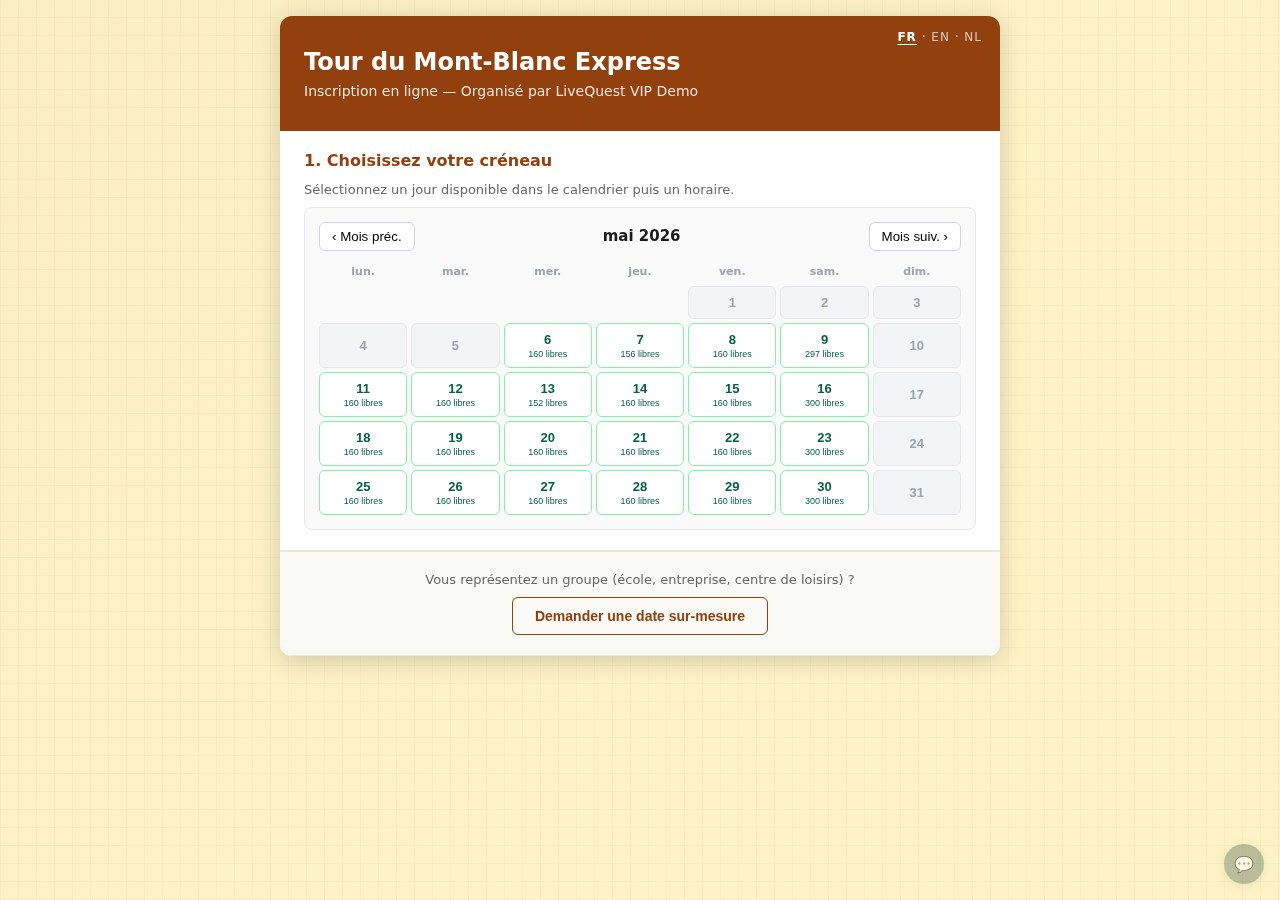
Le visiteur arrive sur la page d'inscription publique de votre quête et voit un vrai calendrier mensuel : les jours disponibles sont en vert, les jours fermés en gris, et les jours saturés indiquent qu'il ne reste plus de place.

Il choisit son créneau, renseigne son équipe (nom, e-mail, nombre de participants, mineurs ou non) et c'est validé. Il reçoit un e-mail de confirmation avec :
- le code d'accès à la quête (6 lettres et 4 chiffres) et un lien direct qui l'intègre ;
- un lien « Ajouter à mon calendrier » (fichier .ics, fuseau Europe/Paris) ;
- un lien personnel vers sa page « Mon inscription ».
Cette page reprend le thème graphique de votre quête et affiche le statut de l'inscription (confirmée, en liste d'attente, annulée), le détail du créneau, le code de confirmation et le lien vers la quête. Le participant peut y corriger son numéro de téléphone ou annuler son inscription, avec un e-mail de confirmation.
3. Plusieurs circuits, un seul événement
Si vous proposez plusieurs niveaux (boucle famille de 3 km, grande boucle de 8 km, version sportive de 12 km), le participant choisit son parcours au moment de l'inscription. Vous voyez la répartition par circuit dans votre tableau de bord, et les feuilles d'émargement se filtrent par circuit.
4. La liste d'attente
Activez la liste d'attente si vous le souhaitez : quand un créneau est plein, le participant peut s'inscrire en liste d'attente. Si quelqu'un annule, la première équipe en attente est promue automatiquement et reçoit un e-mail de confirmation. Il en va de même si vous augmentez la capacité d'un créneau plein (un bénévole supplémentaire est arrivé) : les équipes en attente sont promues dans l'ordre, jusqu'à remplir la nouvelle capacité. Aucune intervention manuelle n'est nécessaire.
5. Encaisser l'inscription
Si la participation est payante, deux voies existent selon votre structure.
HelloAsso, pour les associations. HelloAsso ne facture pas l'association : le payeur peut laisser un pourboire optionnel à HelloAsso, et vous récupérez 100 % du prix. LiveQuest ne prélève aucune commission sur ces paiements. Dans votre tableau de bord, ouvrez Outils → Créneaux & inscriptions → Paiement, renseignez l'identifiant de votre organisation HelloAsso et vos identifiants d'accès (dans votre espace HelloAsso, rubrique Paramètres → API), puis fixez le prix par participant ou par équipe. Au moment de l'inscription, le visiteur est redirigé vers la page de paiement sécurisée d'HelloAsso, puis revient sur LiveQuest où son inscription passe en « confirmée ».
Stripe, pour les autres structures (société, indépendant, commune) : le paiement arrive directement sur votre propre compte Stripe, avec une commission de 1 % pour LiveQuest. Voir notre article sur la vente en ligne.
Les paiements sont protégés : les notifications de paiement sont vérifiées, un même paiement ne peut pas confirmer deux inscriptions, le montant est contrôlé, vos identifiants sont stockés chiffrés, et seuls les administrateurs de votre compte peuvent modifier la configuration. Avec une liste d'attente, les équipes en attente ne sont pas débitées : le paiement n'a lieu qu'à la confirmation effective.
6. Le jour J : tableau de bord, émargement, stats
Dans la fenêtre Outils → Créneaux & inscriptions de votre tableau de bord, vous trouvez :
- Une vue calendrier : cliquez sur un jour pour voir les inscriptions du jour.
- Une liste filtrable (confirmées, en attente, annulées) avec recherche par nom, e-mail ou code.
- Des statistiques de remplissage en direct : inscrits sur capacité totale (par exemple 87 sur 120), taux de remplissage avec code couleur, nombre d'équipes confirmées, créneaux saturés. En un coup d'œil, vous savez si la communication a marché et où relancer.
- Une inscription manuelle, pour ajouter une équipe par téléphone ou sur place.
- Un export CSV et une feuille d'émargement PDF imprimable (A4) : bandeau par créneau, une ligne par équipe avec le circuit, les membres, le contact et le code de confirmation, une case « présent » et une zone de signature, avec surlignage des équipes en liste d'attente. Elle se filtre par statut, circuit ou créneau, ce qui permet de donner une feuille par bénévole sur un événement à plusieurs départs.
- Une notification par e-mail à chaque inscription, que vous pouvez couper depuis la fenêtre d'agenda au-delà de quelques dizaines d'inscriptions.
Pensez au droit à l'image : une signature sur la feuille d'émargement atteste la présence, mais ne remplace pas une autorisation de droit à l'image, notamment pour les mineurs. Prévoyez ce document à part.
7. Annuler ou modifier sans casser les inscriptions
Quand des inscriptions existent, certaines actions sont protégées : impossible de supprimer la quête, de la renommer, de désactiver le mode, ou de changer l'agenda d'une façon qui laisserait des inscriptions sans créneau. Une fenêtre vous propose alors d'« Annuler toutes les inscriptions », avec un e-mail d'annulation personnalisé envoyé à chaque équipe, avant de continuer. C'est aussi la solution en cas de météo ou de force majeure : pas de liste à gérer à la main.
Quelques cas d'usage
- Office de tourisme : la rando-énigme du dimanche matin, capacité 30, un départ toutes les 30 minutes.
- Commune : un escape-game patrimoine pendant les Journées du patrimoine, 8 créneaux dans le week-end, inscription à un tarif de votre choix et gratuit pour les moins de 12 ans.
- Association : un team-building d'entreprise sur réservation, avec paiement à l'inscription via HelloAsso.
- Musée : une enquête multi-salles pour groupes, plusieurs niveaux de difficulté, gestion scolaire facilitée.
→ Activez l'agenda d'inscription depuis le menu Outils de votre quête. Disponible pour les quêtes ouvertes au public.
Prêt à créer votre premier parcours ?
LiveQuest est gratuit pour démarrer. Créez votre chasse au trésor GPS sans installation.
Commencer gratuitement

